





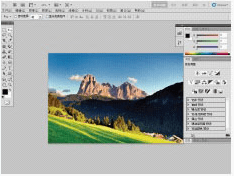
Photoshop 中有三种不同的屏幕显示模式。点击应用栏中的“屏幕模式”按钮,会弹出一个菜单,显示三种不同的建站屏幕显示模式。用户可以依次切换以查看不同的效果。一.标准屏幕模式
1. 单击应用程序栏中的“屏幕模式”按钮。
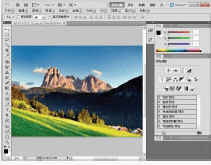
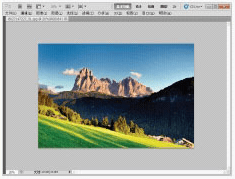
2、在弹出的菜单中选择“标准屏幕模式”命令,切换到“标准屏幕模式”。在这种模式下,Photoshop 的所有组件,如菜单栏、工具栏、标题栏和状态栏都会显示出来。会显示在屏幕上,这也是Photoshop的默认效果。
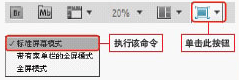 二.带有菜单栏的全屏模式
1. 单击应用栏中的“屏幕模式”按钮,在弹出的菜单中选择“带菜单栏的全屏模式”命令。
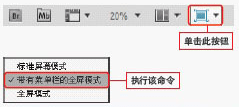
2、用菜单栏将屏幕显示模式切换为“全屏模式”后,Photoshop的标签和状态栏会被隐藏。
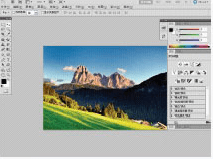
3、在标准屏幕模式下按快捷键F,可以直接将屏幕显示模式切换到带菜单栏的“全屏模式”。
 三.全屏模式
1. 单击应用栏中的“屏幕模式”按钮,在弹出的菜单中选择“全屏模式”命令。
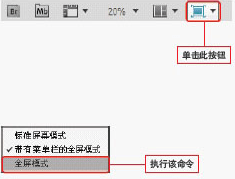
2、将屏幕显示模式切换为“全屏模式”后,所有窗口内容将相互隐藏以获得最大的图像显示空间,图像以外的区域将变为黑色。
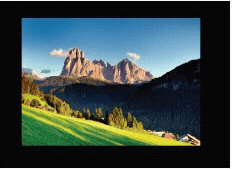
3、在有菜单栏的全屏模式下,直接按快捷键F可以将屏幕模式切换到“全屏模式”。
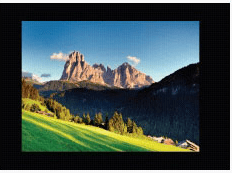 四.隐藏所有窗口模式
在标准屏幕模式下,您可以直接按Tab 键隐藏所有窗口内容。
 小技巧:
使用快捷键快速切换综合模式:按下键盘上的F键可以快速切换屏幕显示模式,每按一次F键就会切换到一种屏幕显示模式。
另一种切换屏幕显示模式的方式:Photoshop CS5包括三种不同的屏幕模式,方便快捷地查看或调整图像,提高工作效率。当用户需要切换屏幕模式时,可以执行菜单栏中的“查看屏幕模式”命令。在弹出的菜单中,用户可以分别选择“标准屏幕模式”、“带菜单栏的全屏模式”和“全屏模式”。三种模式用户可以在级联菜单中选择相应的命令,根据需要切换画面模式。
https://www.99hyw.cn/web/12032.html


