





Photoshop CS5界面的网站制作工作区默认为灰色,读者可以根据自己的喜好进行调整,设置成自己喜欢的颜色。1、通过菜单执行命令
1) 执行“编辑首选项界面”命令。
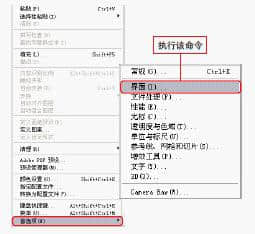
2) 在弹出的“首选项”对话框中切换到“界面”选项面板。
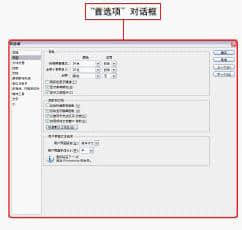 2、通过快捷键执行命令
1) 用户也可以直接按快捷键Ctrl+K打开“首选项”对话框,切换到“界面”选项面板。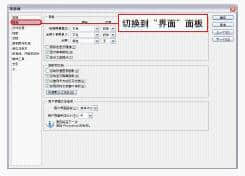
2) 在“常规”选项组中,单击“标准屏幕模式”选项的下拉按钮,在弹出的菜单中选择“自定义颜色”选项。
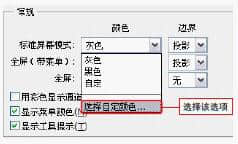
3)在弹出的对话框中选择颜色,这里我们选择蓝色(R156、G205、B254),完成后点击“确定”。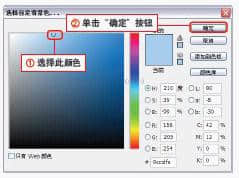
4) 返回“首选项”对话框,再次单击“确定”按钮,将工作区的背景色改为蓝色。

5) 继续执行相同的命令。打开“首选项”对话框,单击“界面”选项面板中“全屏”选项的下拉按钮,在弹出的菜单中选择“选择自定义颜色”选项。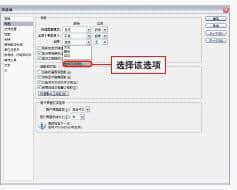
6)在弹出的对话框中选择一种颜色,这里我们选择深蓝色(R5、G75、B124),完成后点击“确定”按钮。
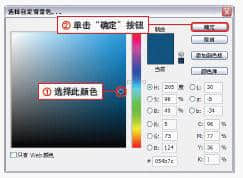
7) 返回“首选项”对话框,再次单击“确定”按钮,按F键切换到“全屏模式”。可以看到工作区的背景颜色变成了深蓝色。 恢复默认的工作区颜色:将鼠标指针移至Photoshop CS5界面工作区,单击鼠标右键,在弹出的快捷菜单中选择“灰色”选项即可快速恢复工作区颜色到默认的灰色。然后将屏幕显示模式切换为“全屏模式”。单击鼠标右键,在弹出的快捷菜单中选择“灰色”选项,即可快速将“全屏模式”的颜色恢复为默认的灰色。
本文来自推来客官网,转载请注明原文地址:
https://www.99hyw.cn/web/12030.html
https://www.99hyw.cn/web/12030.html


