





为了方便用户查看图像内容,Photoshop提供了多种查看工具,如缩放工具、手形工具、“导航器”面板等。用户可以在不同的放大倍数下查看图像,结合“手形工具”查看图像的不同区域。1、放大图像
1) 执行“文件打开”命令打开任何图像。单击工具箱中的缩放工具,然后单击选项栏中的“放大”按钮。
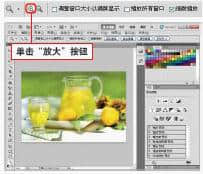
2) 点击图片可按一定比例放大图片,连续点击鼠标可连续放大图片,直至达到需要的效果。
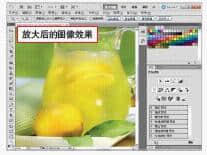 2、快捷键放大图像
使用Ctrl++组合键快速放大图片,按住组合键,图片会继续放大。
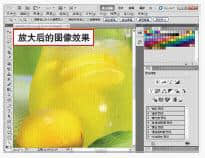 3、拖动鼠标放大图像
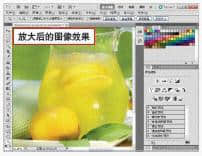
单击“放大”按钮后,在图像上按住鼠标左键,向右拖动鼠标可放大图像。结合鼠标快速调整图像大小:点击Photoshop工具箱中的移动工具,按住Alt键的同时滚动鼠标滚轮,图片会放大,按住Ctrl键的同时滚动鼠标滚轮,图片会移动左右处于水平位置。4、缩小图像
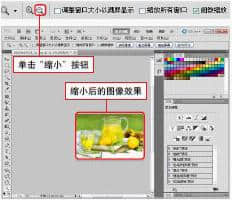
点击缩放工具,点击选项栏中的“缩小”按钮,在图片上点击鼠标可以缩小图片。5、快捷键缩小图像
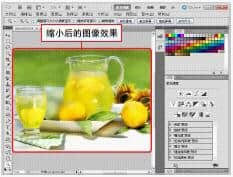
使用Ctrl+-组合键可以快速缩小图片,按住组合键,图片会继续缩小。6、指定缩小区域
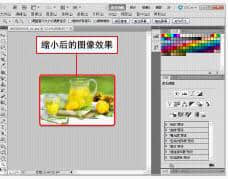
单击“缩小”按钮后,在图像上按住鼠标左键,向左拖动鼠标可缩小图像。7、使用抓手工具
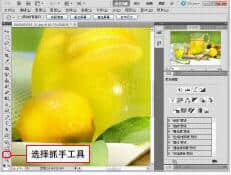
单击手形工具,按住鼠标左键并在图像上拖动可调整查看位置。8、使用导航器
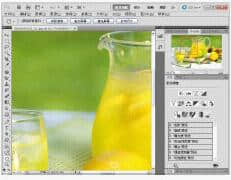
执行“Window Navigator”命令,通过拖动红色代理预览区域,可以快速调整图像的观看位置。
本文来自推来客官网,转载请注明原文地址:
https://www.99hyw.cn/web/12029.html
https://www.99hyw.cn/web/12029.html


